Gunung Semeru

Visit Lumajang, Gunung Semeru puncak mahadewa

i

Ranu Kumbolo

Ranu di Lereng Semeru

Gunung Lamongan

Gunung indah di antara Pegunungan Argopuro

Pantai Bambang

Pantai Selatan yang indah dan kaya akan Pasir Hitamnya yang alami

This is default featured slide 5 title

Go to Blogger edit html and find these sentences.Now replace these sentences with your own descriptions.

Sabtu, 09 Agustus 2014

Cara Setting IP Adress


IP Address (Internet Protocol Address atau sering disingkat IP) adalah deretan angka biner antar 32-bit sampai 128-bit yang dipakai sebagai alamat identifikasi untuk tiap komputer host dalam jaringan Internet. Panjang dari angka ini adalah 32-bit (untuk IPv4 atau IP versi 4), dan 128-bit (untuk IPv6 atau IP versi 6) yang menunjukkan alamat dari komputer tersebut pada jaringan Internet berbasis TCP/IP. Nah pada kali ini saya mencoba untuk memberikan IP Address versi 4 yang sering di pakai. Langsung aja yuk begini Cara Setting IP Address Windows  :  
  1. Klik Start Menu atau Icon Windows Dan klik Control Panel. Terlihat pada gambar  :
     
  2. Setelah itu lihat menu Network and Internet lalu klik View network status and task. Terlihat pada gambar  :
     
  3. Setelah itu klik Change adapter setting. Terlihat pada gambar  :
     
  4. Setelah itu klik kanan pada Local Area Network lalu pilih properties. Pastikan Network Adapter tidak di disable. Terlihat pada gambar  :
     
  5. Kemudian klik dua kali pada Internet Protocol Version 4 (TCP/IPv4). Nah setelah itu pilih Use the following IP Addres dan masukkan IP Address yang anda inginkan sesuai ketentuan jaringan anda seperti, Gatewaynya atau DNSnya. Setelah itu tekan OK.
     
Selesai deh Cara Setting IP Address Windows 7

Kebutuhan Minimal Server

KEBUTIUHAN MINIMAL SERVER

Komputer  Server, suatu komputer yang menjadi pengelola dan pusat bagi komputer lainnya. Karena berfungsi sebagai pusat, minimal sebuah server harus mempunyai beberapa karakter yang lebih dibandingkan dengan komputer yang terhubung kedalam suatu jaringan. Keseluruhan komputer yang terhubung ke server dalam jaringan disebut sebagai Workstation. Hampir semua jenis computer dapat digunakan sebagai computer workstation.
 Terdapat 1 buah server. Spesifikasi :
a.       Prosesor minimal 3,5 Hetz
b.      VGA minimal 256 MB.
c.       RAM minimal 1 GB.
d.      Hardisk minimal 40 GB.

e.      NIC (Network Interface Card)/LAN Card

Spesifisikasi Software untuk Server

Software Pendukung dalam jaringan :
1.    NMap
NMap adalah sebuah software security scanner yang dikembangkan oleh Gordon Lyon alias Fyodor Vaskovich yang compatible dengan OS Windows, Linux, Mac OS X, Solaris, BSD dan Amigos OS. N Map tersedia dengan dua versi yaitu versi GUI dan Command line, lalu apa fungsi software ini??
Mari kita ulas lebih lanjut.NMap memiliki fungsi-fungsi standar layaknya sebuahsecurity scanner: mendeteksi port-port yang terbuka, mengidentifikasi versi OS dan aplikasi yang digunakan untuk menjalankan service, dan lain-lain.

2.    WireShark
Software wireshark memilki beberapa fungsi, yaitu :
•        Mampu menganalisa transmisi paket data pada jaringan,
•        Memonitoring proses koneksi dan transmisi data antar komputer.
•        Mampu mengetahui isi paket data yang sedang berlalu lintas dalam jaringan komputer tersebut.

3. Look@LAN
Software ini bisa digunakan pada OS apapun, pengoperasiannya pun cukup mudah, software ini akan menampilakan laporan yang menyatakan keadaan jaringan pada saat itu, dalam bentuk tabel. Beberapa fitur yang dimiliki software ini adalah :
•        Mengetahui IP Address, pada komputer jaringan
•        Mengetahui status konektivitas dengan jaringan
•        distance
•        Serta mengetahui sistem operasi yang digunakan oleh komputer pada jaringan  tersebut
•        Mengetahui hostname, netBIOS name, netBIOS user, SNMP status dan Trap.
•        6. Menginformasikan pada komputer server, host yang sedang online/offline

4. Angry IP Scanner
IP angry Scanner berfungsi untuk membantu dalam pengelolaan, invostorisasi serta menjaga jaringan agar tetap mampu berjalan dengan baik, melalui alamat IP Address dari setiap komputer yang ada pada jaringan. Selain itu, software ini jugadapat membantu seorang admin jaringan dalam mengawasi error atau trobubleshooting ajringan karena permasalahan pada IP address, bisa juga karena IP address yang conflik. Selain itu, software ini juga mengantisipasi adanya pihak yang tidak bertanggung jawab yang berusaha menyusup pada jaringan seseorang dengan menggunakan IP address yang telah tersedia pada range nya.

5. Dude
Sotfware ini memudahkan seorang admin jaringan memonitoring jaringannya, serta mendukung berbagai protokol jaringan, seperti SNMP, ICMP, DNS dan TCP.
Berikit ini adalah cara kerja Dude :
•        Secara otomatis Dude akan melakukan scan keseluruhan pada jaringannya, termasuk perangkat yang tergabung dalam jaringan berbasis dengan subnet.
•        Software ini akan secara otomatis mampu memetakan jaringan komputer.
•        Apabila terjadi troubleshooting pada jaringan, maka software ini akan secara otomatis memberikan pesan peringatan.

Spesifikasi Hardware untuk Server

Spesifikasi hardware yang perlu diperhatikan untuk server meliputi Mainboard, jenis dan kecepatan prosesor, kapasitas RAM, kapasitas Hardisk, Kartu Grafis (VGA), dan resolusi monitor.
1 buah unit komputer server direkomendasikan memiliki :
-          Prosesor: Intel Pentium 4/1,8 GHz
-          Memory : 1 GB
-          Hardisk: 40 GB
-          Floppy Disk Drive:  1,44 MB 3,5”
-          CDROM: 52x
-          VGA Card: 64 MB share
-          Monitor : SVGA 15”
-          Keyboard dan Mouse: Serial/PS2
-          Modem/LAN Card:  Internal/10/100 MBps
-          Soundcard: Onboard
-          Speaker/Headset: Multimedia
-          Stabilizer: Denkyu 500 VA
-          Instalasi Software: Windows 2000 Server, Linux, Education for Children, Software standar
-          1 Unit printer
-          Hub Switch 6 port
Terdapat pula beberapa macam spesifikasi berdasarkan jenis sistem operasinya, yaitu sebagai berikut.
-          Server ( Ubuntu Server+Squid Proxy Server )
  1. Prosesor Intel Dual Core (2.6 Ghz) TRAY
  2. Mainboard ASUS P5 KPL AM-SE ( Astrindo )
  3. Memory DDR2 V-gen 2 Gb
  4. Harddisk 20 gb SCSI 2 buah ( 2nd dan tergantung stock )
  5. Casing ATX E-Case + 2 FAN CPU
  6. Ethernet/LAN Card tambahan 1 buah

-          Mikrotik OS :
  1. Prosesor Intel Pentium 4 (2.4 Ghz) TRAY
  2. Mainboard Amtron P4M945 LM4
  3. Memory DDR2 V-gen 1 Gb
  4. Harddisk Seagate/WDC/Maxtor 40Gb Type IDE
  5. Casing ATX E-Case + 2 FAN CPU
  6. Ethernet/LAN Card tambahan 1 buah

CARA SETTING ACCESS POINT TP-LINK TL WA5210G


1. PEMANCAR

Cara Setting Akses Point TP-Link WA5210G " Pemancar dan Penerima (REPEATER) Versi 2
Selamat malam teman teman blogger, menindak lanjuti permintaan teman2 pengunjung setia blog saya ini, agar menampilkan gambar dalam postingan saya Cara Setting Akses Point TP Link WA5210G   nah postingan kali ini saya rasa cukup untuk mengobati rasa penasaran dengan dengan si Bongsor ini ya? Hahahahaha...
TP Link WA 5210G 1.1
 Pertama seperti biasa masuk ke web browser agan agan semua, Mozila, IE, Opera, dll... ketikkan IP address TP Link WA5210G 192.168.0.250 "saya sesuaikan dengan settingan saya" masukkan user dan password jika berhasil dan benar agan akan di hadapi dengan tampilan seperti gambar TP Link WA 5210G 1.1 diatas
TP Link WA 5210G 1.2

 Kemudian Klik pada Quiqk Setup ikuti pentunjuk seperti diatas gambar TP Link WA 5210G 1.2
TP Link WA 5210G 1.3
Jika Ingin menjadi Akses Point atau Pemancar langsung Klik / Centang Button AP, seperti petunjuk Gambar TP Link WA 5210G 1.3 kemudian Klik Next ,
TP Link WA 5210G 1.4
nanti anda akan dihadapkan dengan menu sesuai petunjuk Gambar TP Link WA 5210G 1.4 rubah SSID sesuai selera saya contohkan disitu LANET karna e karena warnet saya namanya itu hehehe, OK lanjut pada  Regional kalo aganorang Indonesia ya indonesia :), kemudian pada Channel "ini sangat penting ,dan harus betul betul teliti, agar tak terjadi tabrakan" bahasa kerennya interfensi jadi cari channel yang masih sangat jarang digunakan atau belum ada yang menggunakan, kemudian pada sisi Mode  sesuaikan gambar juga baik, itu defaultnya settingan TP Link WA5210G dan Klik Next selesai itu anda akan dihadapkan dengan tampilan seperti dibawah ini klik TP Link WA5210G 1.5 Finish,,, deh !
TP Link WA 5210G 1.5
OK kita lanjutkan sambil merokok 234 dan minum kopi Luak panas, karna disini atau ditempat saya suhu udaranya dingin kayak di Eropa pada musim salju. Errrgghhghgh....!!!!
TP Link WA 5210G 1.6
Pada point atau Gambar TP Link WA 5210G 1.6 anda harus masuk pada Menu Network , klik aja dan masukkan IP Address "saya sesuaikan contoh milik saya" 192.168.0.250 adalah Pengalamatan pada TP Link WA5210G Kemudian pada Subnet Mask disitu saya isikan 255.255.255.0 defaultnya karna sesuai Class IP , dan pada sisi Gateway saya isikan IP Address 192.168.0.1 Ip ini adalah IP dimana terdapat koneksi internet. kalo IP Modem Speedy 192.168.0.1 yah gateway nya harus Ip tersebut dimasukkan NB : sebagai catatan Class IP diatas harus sekelas, tidak boleh lain kelas. hahahaha
TP Link WA5210G 1.7
kita lanjutkan pada Gambar TP Link WA5210G 1.7 gambar diatas saya rasa udah jelas, jika menjadi Pemancar utama dari sisi Modem kita tidak perlu merubah settingan apapun pada menu tersebut, sebaliknya jika ingin menjadi Penerima "Client" maka yang dipilih Client / Penerima + Pemancar yang dipilih atau dicentang Universal Repeater / Pemancar saja "maksudnya adalah Pemancar dari sisi Client" yang dipilih Repeater. yah tinggal dipilih salah satu Button diatas, sesuaikan selera anda, Catatan Penting : Jangan lupa setelah memilih menu menu pada Wireless Mode diatas anda harus memilih Survey disini untuk memilih SSID Akses Point atau Pemancar mana yang ingin di hubungkan / Connectkan
TP Link WA5210G 1.8
Nanti akan muncul tampilan seperti Gambar TP Link WA 5210G 1.8 diatas ini, pilih salah satu SSID  trus Klik Connect, setelah itu jangan lupa di Save
TP Link WA5210G 1.9

TP Link WA5210G 1.10
saya rasa udah jelas ya agan agan semua.

2.  CLIEN

Saya ingin upgrade koneksi speedy dari socialia ke 1 Mbps. Tapi sayang SNR speedy sampai di desa saya kurang bagus. Socialia paling mentok. Jadi meskipun dikasi 1 Mbps, keluarnya tidak akan bisa maksimal.
Solusi yang diberikan oleh telkom adalah dengan memasang antena dari wilayah terdekat yang sinyal speedynya masih bagus. Dan ternyata itu jaraknya 2 KM dari tempat saya.
So, saya akhirnya memutuskan untuk konsultasi dengan pengelola sebuah toko jaringan di Malang. Konsultasi panjang lebar akhirnya diputuskan untuk membeli dua pasang TL-WA5210G beserta antena Grid. Dengan kabel LAN merek belden sepanjang 20 meter x 2.
Hari sabtu, 11 Juni 2011, sehabis memberikan seminar tentang “Pergaulan bebas dan dampaknya” pada mahasiswa semester 6 Jurusan Komunikasi Unibraw Malang, saya segera kembali lagi ke toko itu untuk membelinya. Ya harganya memang ga bisa ditawar, alias cukup mahal… He3… tapi karena sudah memberikan konsultasi, ya sudahlah ambil di situ. Ilmu kan mahal to ? he3… Padahal di tempat biasa saya beli harganya bisa dikasi diskon hingga 10% loh. Tapi mereka ga bisa ngasi advice.
Setelah sampai di rumah, segera saya set. AP utama sudah bisa jalan. AP client yang saya set seperti di petunjuk (petunjuknya irit banget neh.. kurang lengkap). Eh ternyata AP clientnya bisa konek ke AP utama, tapi internet ga jalan.. Wadoh…. Hingga keesokan harinya saya masih ga bisa membuat AP client bisa jalan internetnya.
Saya konsultasikan via YM ke toko tersebut, tapi jawaban CSnya membingungkan. Memang susah ngobrol dengan orang “pinter” itu. Bagi saya yang gaptek dengan hal baru ini tentu jengkel mendapat jawaban yang kurang mengena dan singkat-singkat.
Saya memang bisa setting AP (access point), tapi untuk AP client masih belum pernah.
Ya sudah, akhirnya saya taruh di gudang semua barang-barang tadi dan saya urungkan niat untuk membuat antena. Eh, ternyata ada owner Antarlangit.com yang mengomentari status saya di fb perihal tidak jalannya internet di AP client.
Ternyata setelah mengikuti buku petunjuk, petunjuk itu salah. Di buku petunjuk, untuk konfigurasi Point to Point, maka AP client harus diset di mode AP. Yang bener harusnya di set di mode AP client router.
Oke, berikut ini langkah-langkahnya :
1. Pada AP utama, aktifkan dulu HDCP server supaya memberikan IP secara otomatis pada AP client.
2. Buka utility AP client dengan mengetikkan 192.168.1.254 pada browser. Username : admin, Password : admin.(Jangan lupa untuk mengganti passwordnya!!!)
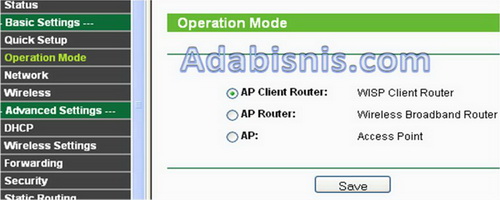
3. Pada Operation Mode, pilih “AP Client Router
https://lh6.googleusercontent.com/-iUqzMXmysEU/TfTa-46C9GI/AAAAAAAAAhs/itjnw0oWo4k/APclientTL-WA5210G-1.jpg

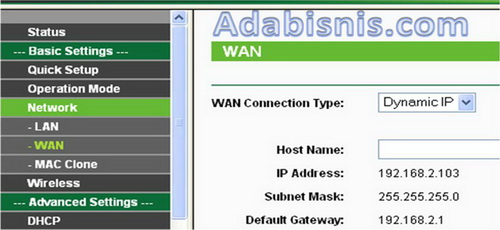
4. Pada WAN, pilih Dynamic IP
https://lh6.googleusercontent.com/-dNWxVDOsh9k/TfTa-mtrLFI/AAAAAAAAAho/MsNNcvdqaKw/APclientTL-WA5210G-6.jpg

5. Aktifkan DHCP server supaya memberikan IP ke LAN PC Anda secara otomatis. Dan set properties LAN pada PC Anda untuk dapat menerima IP secara otomatis juga.
6. Ubah IP LAN, misal 192.168.3.200
https://lh3.googleusercontent.com/-h5bu8VokTUk/TfTa--IzLYI/AAAAAAAAAhw/N6kdXFiRyFM/APclientTL-WA5210G-2.jpg

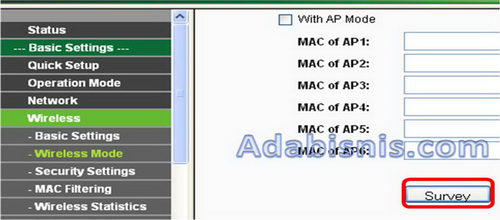
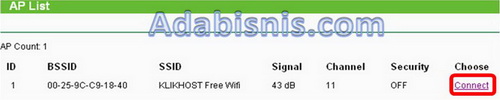
7. Pada wireless mode, pilih Client. Lalu geser ke bawah, klik survey. Klik connect. Lalu Save.
https://lh3.googleusercontent.com/-npsSiMdJBg4/TfTbA4hTrhI/AAAAAAAAAh0/vpu7L7XO6-I/APclientTL-WA5210G-3.jpg
https://lh5.googleusercontent.com/-ByLQQkPAecs/TfTbBTEfTTI/AAAAAAAAAh8/iJaSCZi4DGI/APclientTL-WA5210G-4.jpg
https://lh6.googleusercontent.com/-tOo_ni3sXNo/TfTbBciMTcI/AAAAAAAAAh4/ZsnG3V5aVaE/APclientTL-WA5210G-5.jpg

7. Selesai. Sekarang harusnya Anda sudah bisa berselancar di internet melalui AP client yang terhubung via LAN ke komputer Anda.

Untuk settingan pada AP tipe lain, prinsipnya sama saja.

3.  REPEATER

Selamat sore sobat sekalian.. Kali ini saya akan membagi sedikit pengalaman tentang cara seting Wireless Router TP-LINK TL-WA5120G sebagai Repeater..
Repeater sendiri berfungsi sebagai penguat signal dari Access Point utama.. Bagi sebagian orang, tentu saja tidak semudah yang kita bayangkan untuk setting Wireless Router ini sebagai Repeater..Untuk pengaturan TL-WA5120G sendiri tidak terlalu sulit.. Tapi jika belum mengenal radio ini atau belum mengenal jaringan (seperti saya) tentunya terasa sangat sulit.. :) Setelah mencari cara dengan dibantu simbah gugel (red: google) akhirnya bisa juga setting access point ini sebagai repeater..
Dan berikut ini adalah langkah-langkahnya setting TP-Link TL-WA5210G menjadi repeater:
  • Masuk ke webconfig dari TPLink TL-WA5210G. (Dari browser buka ip default TPLink di http://192.168.1.254)
  • Kemudian Klik pada Menu Wireless Mode (Gambar 1 nomor 1)
  • Lalu Klik pada pilihan Repeater (Gambar 1 nomor 2)
  • Pilih Survey (Gambar 1 nomor 3)
  • Akan keluar SSID Access Point yang tersedia (Pilih SSID Access Point utama kita) (Gambar 2)
  • Lalu kita pilih Save.
  • Biasanya router akan melakukan reboot atau restart untuk mensetting konfigurasinya.
  • Selesai
Tidak terlalu sulit seperti yang dibayangkan bukan?? Tapi tunggu dulu.. Langkah ini belum selesai apabila kita menggunakan Userlogin untuk wireless AP Utama (Biasa penyedia layanan RT/RW Net).. Karna pada Radio utama atau yang akan kita perkuat signalnya harus di beri tambahan pengaturan WDS.
Karna Access Point utama saya menggunakan Nano Station 2, maka akan saya pandu cara nya dengan contoh AP Utama yang menggunakan Nano Station 2.
Berikut adalah cara setting WDS pada NS2:
  • Masuk ke webconfig NS2 (misal http://192.168.3.1)
  • Kemudian pilih tab Link Setup
  • Pada pilihan di Wireless Mode pilih Access Point WDS (Gambar 3)
  • Pada isian WDS Peers, isi dengan MAC Address Repeater kita.
  • Klik Save
  • Biasanya router akan melakukan reboot.
  • Selesai
Selesai sudah kita mensetting TPLink TL-WA5210G sebagai repeater dari Nano Station 2.

Masalah Sistem Operasi Jaringan (Windows)

MASALAH PADA SISTEM OPERASI JARINGAN
Dalam komputer tidak hanya permasalahan-permasalahan pada hardwarenya saja yang kita jumpai tetapi permasalahan-permasalahan  pada sisi software juga sering muncul.
dan disini  saya akan berbagi sedikit info mengenai permasalah yang muncul pada sisi sofware khususnya pada sistem operasi.
No
Gejala
Diagnosa  Pesan/Peringatan Kesalahan
1
Booting terhenti setelah berhasil melkasanakanPOST
1. Instalasi fisik harddisk, setting device,
    prioritas boot di BIOS bermasalah
2. Kerusakan pada sistem operasi,
     mungkin file sistem operasi rusak,
    hilang, terkena virus, berganti nama
   atau berpindah folder
2
Kinerja booting sampai ke windows berlangsung de-ngan lambat.
1. Manajemen memori bermasalah
2. Kerusakan pada sistem operasi,
    mungkin file sistem operasi rusak,
    ada file yang hilang, terkena virus,
   berganti nama atau berpindah
   folder Monitor
3
Windows exsploter tidak dapat dijalankan, tidak dapat mengcopi, meng-ganti nama file dan lain-lain
Kerusakan pada sistem operasi,
mungkin file windows explorer rusak,
hilang, terkena virus, berganti nama
atau berpindah folder
4
Start menu tidak dapat dijalankan
Kerusakan pada sistem operasi,
mungkin file windows explorer rusak,
hilang, terkena virus, berganti nama
atau berpindah folder
5
Prosedur Shutdown tidak dapat dilaksanakan
Kerusakan pada sistem operasi,
mungkin file windows explorer rusak,
hilang, terkena virus, berganti nama
atau berpindah folder
6
Prosedur Shutdown ber-henti sebelum komputer benar-benar mati
1. Reset bate CCMOS
2. Kerusakan pada sistem operasi,
mungkin file sistem operasi rusak,
ada file yang hilang, terkena virus,
berganti nama atau berpindah folder

MASALAH-MASALAH PADA SISTEM OPERASI WINDOWS
18.56    No comments
1. Tugas terpenting dari sistem operasi adalah mengatur physical devices dan menampilkan abstarksi mesin virtual dari aplikasi (Interface aplikasi).

2. Untuk hardisk, OS menyediakan dua abstaksi, yaitu:
• Raw device = array dari beberapa data blok.
• File sistem = sistem operasi mengantrikan dan menjadwalkan beberapa permintaan interleaved yang berasal dari beberapa aplikasi.

Interface Aplikasi

Kebanyakan sistem operasi menangani removable media hampir sama dengan fixed disk, yaitu cartridge di format dan dibuat file sistem yang kosong pada disk.

Tapes ditampilkan sebagai media raw storage dan aplikasi tidak membuka file pada tape, tetapi tapes dibuka kesemuanya sebagai raw device. Biasanya tape drive disediakan untuk penggunaan khusus dari suatu aplikasi sampai aplikasi berakhir atau menutup tape drive. Penggunaan khusus ini dikarenakan random access tape membutuhkan waktu yang lama. Jadi, interleaving random access oleh tape oleh beberapa aplikasi akan menyebabkan thrashing. Sistem operasi tidak menyediakan file system sehingga aplikasi harus memutuskan bagaimana cara menggunakan array dari blok-blok. Sebagai contoh, program yang mem-backup hardisk ke tape akan mendaftar nama file dan kapasitas file pada permulaan tape. Kemudian, program meng-copy data file ke tape. Setiap aplikasi mempunyai caranya masing-masing untuk mengatur tape sehingga tape yang telah penuh terisi data hanya dapat digunakan oleh program yang membuatnya. Operasi dasar tape drive berbeda dengan operasi dasar disk drive. Contoh operasi dasar tape drive:

• Operasi locate berfungsi untuk menetapkan posisi tape head ke sebuah logical blok. Operasi ini mirip operasi yang ada di disk, yaitu: operasi seek. Operasi seek berfungsi untuk menetapkan posisi semua track.

• Operasi read position berfungsi memberitahu posisi tape head dengan menunjukkan nomor logical blok.

• Operasi space berfungsi memindahkan posisi tape head. Misalnya operasi space -2 akan memindahkan posisi tape head sejauh dua blok ke belakang.

Kapasitas blok ditentukan pada saat blok ditulis. Apabila terdapat area yang rusak pada saat blok ditulis, maka area yang rusak itu tidak dipakai dan penulisan blok dilanjutkan setelah daerah yang rusak tersebut.

Tape drive “append-only” devices, maksudnya adalah apabila kita meng-update blok yang ada di tengah berarti kita akan menghapus semua data sebelumnya pada blok tersebut. Oleh karena itu, meng-update blok tidak diperbolehkan.

Untuk mencegah hal tadi digunakan tanda EOT (end-of-tape). Tanda EOT ditaruh setelah sebuah blok ditulis. Drive menolak ke lokasi sebelum tanda EOT, tetapi drive tidak menolak ke lokasi tanda EOT kemudian drive mulai menulis data. Setelah selesai menulis data, tanda EOT ditaruh setelah blok yang baru ditulis tadi.

Penamaan Berkas

Menamakan berkas pada removable media cukup sulit terutama pada saat kita menulis data pada removable cartridge pada suatu komputer, kemudian menggunakan cartridge ini pada komputer yang lain. Jika jenis komputer yang digunakan sama dan jenis cartridge yang digunakan sama, maka permasalahannya adalah mengetahui isi dan data layout dari cartridge. Tetapi, bila jenis komputer yang digunakan dan jenis drive yang digunakan berbeda, maka berbagai masalah akan muncul. Apabila hanya jenis drive yang digunakan sama, komputer yang berbeda menyimpan bytes dengan berbagai cara dan juga menggunakan encoding yang berbeda untuk binary number atau huruf.

Pada umumnya sistem operasi sekarang tidak memperdulikan masalah penamaan space pada removable media. Hal ini tergantung kepada aplikasi dan user bagaimana cara mengakses dan menterjemahkan data. Tetapi, beberapa jenis removable media (contoh: CDs) distandarkan cara menggunakannya untuksemua jenis komputer.

Managemen Penyimpanan Hirarkis

Managemen Penyimpanan Hirarkis (Hierachical Storage management) menjelaskan storage hierarchy antara primary memory dan secondary storage untuk membentuk tertiary storage. Tertiary storage biasanya diimplementasikan sebagai jukebox dari tapes atau removable media.

Walau pun tertiary storage dapat memepergunakan sistem virtual-memory, cara ini tidak baik. Karena pengambilan data dari jukebox membutuhkan waktu yang agak lama. Selain itu diperlukan waktu yang agak lama untuk demand paging dan untuk bentuk lain dari penggunaan virtual-memory.

File yang kapasitasnya kecil dan sering digunakan disimpan di disk. Sedangkan file yang kapasitasnya besar, sudah lama, dan tidak aktif akan diarsipkan di jukebox. Pada beberapa sistem file-archiving, directory entry untuk file selalu ada, tetapi isi file tidak berada di secondary storage. Jika aplikasi mencoba membuka file, pemanggilan open system akan ditunda sampai isi file dikirim dari tertiary storage. Ketika isi file sudah ada di secondary storage, operasi open dikembalikan ke aplikasi.


Hierachical Storage management biasanya ditemukan pada pusat supercomputing dan installasi besar lainnya yang mempunyai data yang besar.

http://dtnetworking.blogspot.com/2014/08/masalah-pada-sistem-operasi-windows.html

Jumat, 09 Mei 2014

Membangun Server Berbagi Data (file dan printer)

Tutorial sharing file dengan samba server di linux


Kali ini Tutorial Belajar Komputer ingin berbagi pengalaman tentang yang barusan saya lakukan di sekolah yaitu Tutorial sharing file dengan samba server di linux dan windows yang beberapa waktu lalu mengalami sedikit problem.
Samba server adalah salah satu fitur dari linux. Lagi lagi linux, lagi lagi linux, linux kan gratis. Samba server merupakan fitur yang dapat membantu usernya dalam bertukar (baca : sharing) file dan sharing printer.
Menurut Wikipedia, Samba server adalah Sebagai sebuah aplikasi file server, Samba mengizinkan berkas, alat pencetak, dan beberapa sumber daya lainnya agar dapat digunakan oleh banyak pengguna dalam keluarga sistem operasi UNIX, dan mengizinkan interoperabilitas dengan sistem operasi Windows. Samba dibuat berdasarkan protokol Server Message Block(SMB), oleh Andrew Tridgell.
Maka dari itu kita langsung saja lihat Tutorial sharing file dengan samba server di linux dan windows dibawah ini :
Dalam contoh ini saya menggunakan linux Mageia. Pada dasarnya konfigurasinya sama dan perbedaannya terletak pada setting IP address

1. Hubungkan Linux Mageia (yang akan menjadi server) dengan Windows (client). Caranya adalah sesuaikan IP Addressnya.
Bagi yang belum tahu cara konfigurasi IP Address di Mageia Silahkan Baca :
-Tutorial setting static ip address mageia menggunakan konsole atau
-setting static mageia menggunakan GUI.
Untuk linux yang lainnya kalian cari referensi lain di internet. Oh iya, dikatakan sudah terhubung ketika di ping maka hasilnya reply.

2. Matikan firewall linux dan windowsnya jika di ping hasilnya request time out atau informasi ping nya tidak muncul
Jika yakin sudah terhubung satu sama lain, lanjut ke step 3, tapi jika belum maka jangan dilanjutkan

Cara konfigurasi samba di linux (mageia) yang ingin dijadikan sebagai server
CATATAN : Sebelum melakukan konfigurasi, saya asumsikan kalian sudah menginstall samba server di linux
3. Masuk terminal atau konsole

4. Jadi super user dengan mengetik
su

5. Buat folder data di home user dengan mengetik
mkdir /home/usernamekamu/data

6. Konfigurasi file smb.conf yang berada di /etc/samba dengan mengetik
vi /etc/samba/smb.conf
jika (jika iya) diberi pilihan read only, edit, recover, atau dll maka pilih EDIT dengan menekan tombol E. Setelah itu tekan tombol "insert" agar kita dapat mengedit/menggganti.
atau
gedit /etc/samba/smb.conf

Ganti isi dari smb.conf menjadi seperti dibawah ini
[global]
workgroup = wglinux
netbios name = hasbullah
security = user
log file = /var/log/samba.%m
max log size = 50
logon script = scripts/%U.bat
domain logons = Yes
os level = 50
preferred master = Yes
socket options = TCP_NODELAY
domain master = Yes
dns proxy = No
ldap ssl = No
guest ok = Yes

[printers]
comment = All Printers
path = /var/spool/samba
printable = Yes
browseable = No

[sharefolder]
Comment = terserah mau ketik apa disini
path = /home/hm/data
public = yes
read only = yes
browseable = yes
writeable = yes

Penjelasan :
-[global] jangan di ganti itu merupakan settingan dari sononya
-workgroup dapat diganti sesuai keinginan dan dia sebagai nama workgroup
-netbios name merupakan nama host yang akan tampil di workgroup windows
-security terdiri dari 2, yaitu user dan share
user : ketika ingin mengakses folder di windows dibutuhkan password
share : tidak membutuhkan password untuk mengakses folder di windows
-[sharefolder] dapat diganti sesuai keinginan dan nantinya akan tampil sebagai nama folder
-path menentukan folder mana yang ingin kita share, kita ambil contoh saya tadi membuat folder data pada tahap ke 5
-public kita bisa memilih yes atau no, tentulah kita memilih yes agar bisa tershare secara public
-read only merupakan hak akses yang hanya read only (tidak bisa diedit, ditambah, dikurangi)
-writeable merupakan akses yang memperbolehkan mengedit,menambah,maupun mengurangi

DOWNLOAD Penjelasan untuk keterangan yang tidak saya jelaskan diatas yang berada di smb.conf

Tutorial sharing file dengan samba server di linux dan windows
Ini contoh tampilan ketika saya melakukan konfigurasi
7. Save hasil konfigurasi tadi dengan tekan ESC lalu ketik
:wq
*shortcut tombol aneh itu berlaku untuk editor text vi atau jika menggunakan editor gedit langsung tekan Ctrl + S

8. Selesai untuk settingan pada linux yang menjadi servernya

Cara konfigurasi user di samba agar dapat login di windows (client)
9. (Masih di linux) Buat user agar bisa login di windows yaitu dengan mengetik
useradd namauser -d /dev/null -s /bin/false
setelah itu berikan password pada user yang barusan dibuat dengan mengetik
smbpasswd -a namauser
Enter! lalu masukkan password setelah itu retype password

10. start samba dengan mengetik
service smb start

Untuk linux lain (bukan mageia) silahkan restart dengan cara ketik :
/etc/rc.d/init.d/smb start (RedHat dan turunannya)
/etc/rc.d/init.d/smb stop
/etc/init.d/samba start (Debian dan turunannya)
/etc/init.d/samba stop
/etc/rc.d/rc.samba start (Slackware)
/etc/rc.d/rc.samba stop

Sumber : http://tutorial-kompiuter.blogspot.com/2013/12/tutorial-sharing-file-dengan-samba-server-di-linux-dan-windows.html